
Depuis le 23 octobre, l’iPhone Duo est en vente en France. C’est le premier iPhone pliable d’Apple : un petit écran de 5,4 pouces quand il est fermé, un écran de 7,6 pouces quand on l’ouvre comme un livre. Pour vos visiteurs, c’est un gadget à 1 999 dollars. Pour votre site, c’est autre chose : un seul téléphone qui passe d’un affichage mobile à un affichage presque tablette en une seconde, sans recharger la page.
Bonne nouvelle : Apple affirme qu’un site bien responsive fonctionne déjà. Moins bonne nouvelle : beaucoup de sites ne sont « responsives » que sur deux ou trois tailles d’écran testées à la main. Et c’est précisément entre ces tailles-là que l’iPhone Duo va se loger.
Voici ce qui change concrètement, côté technique et côté expérience utilisateur, et ce qu’il faut vérifier sur votre site dès maintenant.
Votre site est-il concerné ? 6 situations concrètes
« Mon site est responsive, je n’ai rien à faire. »
✅ Si votre mise en page est fluide (grilles flexibles, largeurs en pourcentage) : il s’affichera correctement, c’est la position officielle d’Apple.
⚠️ Si vos breakpoints sont calés sur « iPhone » et « iPad » : l’écran intérieur tenu en portrait fait 669 pixels de large, une zone que très peu de sites testent vraiment. Allez vérifier.
« Mon site détecte si le visiteur est sur mobile ou sur tablette. »
❌ Si cette détection repose sur le user agent (la « carte d’identité » du navigateur) : l’iPhone Duo reste un iPhone, qu’il soit plié ou ouvert. Votre site risque de servir une version mobile étriquée sur un écran presque aussi grand qu’un iPad mini.
« Mon formulaire de devis fait trois étapes. »
⚠️ Le visiteur peut ouvrir son téléphone en plein milieu de la saisie. Si le changement de taille réinitialise un composant JavaScript, il perd ce qu’il a tapé. Et vous perdez le contact.
« J’ai un header fixe, un bandeau cookies et un bouton de chat. »
⚠️ Écran extérieur tourné en paysage : 368 pixels de hauteur utile. Empilez trois éléments fixes et il ne reste plus grand-chose pour votre contenu.
« Je veux une mise en page spéciale qui joue avec le pli. »
⚠️ Les outils existent, mais pas encore pour votre public. Les API web qui détectent le pli sont désactivées par défaut dans Safari. À explorer, pas à mettre en production.
« On a une application iOS en plus du site. »
✅ Elle fonctionne déjà, même sans mise à jour. Mais une app non adaptée s’affiche à sa taille habituelle avec des bandes sur les côtés, ce qui se voit tout de suite sur un écran de 7,6 pouces.
iPhone Duo : les caractéristiques qui comptent pour le web
Inutile de retenir toute la fiche technique. Pour un site ou une application, seuls quelques éléments ont un impact réel :
- Deux écrans, un seul ratio. L’écran extérieur (5,4 pouces) et l’écran intérieur (7,6 pouces) partagent le même format d’image. Le contenu peut donc s’agrandir proportionnellement à l’ouverture.
- Un écran extérieur plus large et plus court que celui des autres iPhone. Moins de hauteur, plus de largeur : vos premiers écrans (« au-dessus de la ligne de flottaison ») ne ressemblent plus à ce que vous connaissez.
- Un écran intérieur au traitement mat (nano-texture) qui atténue les reflets et rend le pli central peu visible, mais toujours là physiquement.
- Touch ID dans le bouton latéral, et non Face ID. Un détail qui compte si votre interface parle de « Face ID » dans ses messages de connexion.
- Le multitâche en écran partagé (Split View), une première sur iPhone : deux applications côte à côte, ou deux fenêtres de Safari.
- La prise en charge de l’Apple Pencil, annoncée pour la fin de l’année, sur les deux écrans.
Quelle taille d’écran pour un site web sur iPhone Duo ?
Apple (via l’équipe WebKit, le moteur de Safari) a publié les dimensions réelles du « viewport », la zone dans laquelle votre site s’affiche. Selon la position du téléphone, la largeur varie de 382 à 951 pixels CSS, et la hauteur de 368 à 902 pixels.
| Position du téléphone | Largeur (px CSS) | Hauteur, barres visibles | Hauteur, barres réduites |
|---|---|---|---|
| Fermé, en portrait | 382 | 580 | 618 |
| Fermé, en paysage | 594 | 368 | 406 |
| Ouvert, en portrait | 669 | 867 | 902 |
| Ouvert, en paysage | 951 | 585 | 620 |
| Ouvert, deux fenêtres côte à côte | 385 par fenêtre | 571 | 609 |
Trois lignes de ce tableau méritent votre attention :
- 382 → 951 pixels en un geste. La largeur fait plus que doubler, sans rotation et sans rechargement. Aucun iPhone ne faisait ça avant.
- 669 pixels en portrait ouvert. C’est la zone « entre deux » : trop large pour une maquette mobile, trop étroite pour une maquette desktop. C’est souvent là que les menus débordent et que les cartes produits s’étirent bizarrement.
- 385 pixels en écran partagé. Sur le grand écran, une fenêtre Safari placée à côté d’une autre app retrouve quasiment la largeur du petit écran. Votre site doit donc pouvoir « redevenir mobile » sur un appareil ouvert.
Autre nouveauté : sur l’écran intérieur, Safari place sa barre d’onglets en haut, comme sur iPad ou Mac. Sur l’écran extérieur, elle reste en bas, comme sur les autres iPhone. Et sur l’écran extérieur, iOS déplace certains contrôles système sur le côté : pour l’instant, votre page ne s’affiche pas derrière, Safari se contente d’y prolonger votre couleur de fond.
WebKit le dit lui-même : inutile d’apprendre ces chiffres par cœur. Ce qui compte, c’est que votre site s’adapte à n’importe quelle largeur, pas à une liste d’appareils.
Les 6 points UX à vérifier sur votre site
1. La zone 600 à 950 pixels
C’est le nouveau terrain de jeu. Vérifiez notamment :
- que le menu ne bascule pas en version desktop alors qu’il n’a pas la place de s’afficher en entier ;
- que les grilles passent proprement de 1 à 2 colonnes, sans carte orpheline étirée sur toute la largeur ;
- que les longueurs de ligne restent lisibles en paysage ouvert (951 pixels, c’est large pour un paragraphe : limitez la largeur du texte à 65-75 caractères environ).
2. Le dépliage en cours de navigation
Le CSS se réadapte tout seul. Le JavaScript, non, s’il a mesuré l’écran une seule fois au chargement. Les coupables classiques : carrousels qui calculent leur nombre de slides au démarrage, graphiques à largeur fixe, scripts du type « si la largeur est inférieure à 768, alors mobile ». Résultat : un formulaire qui se vide, un carrousel cassé, un menu bloqué ouvert.
Le test à faire : ouvrir le menu, commencer à remplir un formulaire, scroller à mi-page, puis « déplier » (passer de 382 à 669 pixels dans l’outil responsive du navigateur). Rien ne doit se perdre.
3. Les éléments fixes en paysage fermé
368 pixels de hauteur avec les barres de Safari affichées. Si votre header fixe en prend 80, votre bandeau cookies 150 et votre bouton de chat flotte au milieu, l’utilisateur ne voit plus votre contenu. Réduisez le header au scroll, rendez le bandeau cookies compact, et vérifiez que le bouton d’action principal reste visible.
4. Le pli central
Même discret, le pli est là, au milieu de l’écran ouvert. Évitez d’y placer un bouton d’appel à l’action, un champ de formulaire ou un texte clé, surtout quand l’utilisateur tient le téléphone à moitié ouvert. Un visuel ou un espace blanc y est beaucoup moins gênant.
5. Les formats publicitaires et visuels fixes
Une bannière de 300 pixels de large passe partout. Une bannière de 728 pixels ne s’affiche correctement qu’en paysage ouvert. Une bannière de 970 pixels ne tient dans aucune position. Même logique pour vos visuels de héros recadrés à la main : privilégiez des images responsives (attribut srcset) et des recadrages qui tiennent en portrait comme en paysage.
6. Les zones de navigation selon la façon de tenir le téléphone
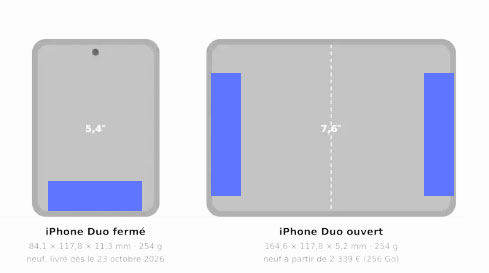
C’est le changement le plus important pour l’ergonomie. On ne tient pas l’iPhone Duo de la même façon fermé et ouvert, donc les zones accessibles au pouce ne sont plus les mêmes. Apple l’a d’ailleurs intégré dans iOS 27 : sur l’iPhone Duo, le Dock et la navigation des applications passent sur le côté de l’écran. Ma préconisation :
| Position | Tenue habituelle | Zone de navigation recommandée |
|---|---|---|
| Fermé | Une main, pouce en bas | En bas de l’écran, comme sur un iPhone classique |
| Ouvert | Deux mains, une de chaque côté | Sur les bords gauche et droit, à hauteur des pouces |
Fermé : la navigation en bas. Le téléphone se tient à une main, comme n’importe quel iPhone. Une barre de navigation en bas reste à portée de pouce. Attention à la superposition : dans Safari, la barre d’onglets est déjà en bas sur l’écran extérieur. Votre barre doit respecter la marge de sécurité et rester compacte, car la hauteur est rare sur cet écran.
Ouvert : la navigation sur les bords latéraux. Téléphone ouvert, on le tient à deux mains, comme une petite tablette. Les pouces tombent naturellement sur les bords gauche et droit, à mi-hauteur. Le bas de l’écran, lui, devient difficile d’accès, et le centre (sur le pli) est hors de portée des deux pouces. On répartit donc les actions :
- à droite, les actions principales (le bouton d’appel à l’action, le panier, la recherche), pour les droitiers majoritaires ;
- à gauche, la navigation secondaire (menu, retour, filtres) ;
- au centre, uniquement du contenu à lire ou à regarder, jamais un bouton.
Trois précautions pour que ces barres latérales fonctionnent vraiment :
- Ne collez pas les boutons au bord. Dans Safari, un glissement depuis le bord gauche déclenche le retour à la page précédente. Gardez une marge pour éviter les retours en arrière accidentels.
- Tenez compte des éléments système. iOS place aussi ses propres contrôles et la Dynamic Island sur le côté. Utilisez les marges de sécurité (
env(safe-area-inset-left)etenv(safe-area-inset-right)) plutôt que des valeurs fixes. - Gardez des cibles généreuses : au moins 44 pixels de côté, comme le recommande Apple, et un espacement suffisant entre deux boutons empilés.
/* Fermé : barre en bas */
.nav { position: fixed; inset-inline: 0; bottom: 0;
  display: flex; justify-content: space-around;
  padding-bottom: env(safe-area-inset-bottom); }

/* Ouvert : actions réparties sur les bords, à hauteur des pouces */
@media (min-width: 600px) {
  .nav { inset: auto; bottom: auto; padding: 0;
    background: none; }
  .nav-principale, .nav-secondaire {
    position: fixed; top: 50%; translate: 0 -50%;
    display: flex; flex-direction: column; gap: 12px; }
  .nav-principale { right: calc(env(safe-area-inset-right) + 12px); }
  .nav-secondaire { left: calc(env(safe-area-inset-left) + 16px); }
  .nav a { min-width: 44px; min-height: 44px; }
}
Une même navigation, deux emplacements : elle suit les pouces de l’utilisateur au lieu de l’obliger à changer sa prise en main. Pensez simplement à prévoir le cas de l’écran partagé : avec 385 pixels de large, la fenêtre redevient « mobile » et la barre doit revenir en bas, ce que la media query sur la largeur gère toute seule.
Côté technique : ce que votre développeur doit savoir
Arrêter la détection par user agent
C’est la recommandation explicite de WebKit : ne plus deviner l’appareil, mais détecter les capacités et la place disponible. Concrètement : media queries sur la largeur, CSS Grid, Flexbox, et idéalement les container queries pour que chaque composant s’adapte à son propre conteneur plutôt qu’à l’écran entier.
Rendre le JavaScript « redimensionnable »
Remplacez les mesures uniques au chargement par des écouteurs : matchMedia pour les changements de mise en page, ResizeObserver pour la taille des composants. Et conservez l’état des formulaires (saisie, étape en cours) en dehors des composants qui se reconstruisent.
Utiliser les bonnes unités de hauteur
Le tableau plus haut montre deux hauteurs par position : barres de Safari visibles ou réduites. Les unités svh (hauteur la plus petite) et dvh (hauteur dynamique) évitent les sections « plein écran » qui débordent sous la barre d’onglets.
Les API de pli : à tester, pas à déployer
Safari 27.1 inclut en aperçu deux API pensées pour les écrans pliables :
- Device Posture API : indique si l’appareil est à moitié plié (
folded) ou à plat (continuous). Attention, un téléphone complètement fermé est aussi « à plat » : la posture ne dit pas sur quel écran on se trouve, c’est la largeur qui le dit. - Viewport Segments API : décrit les deux moitiés de l’écran de part et d’autre du pli, avec des variables CSS (
viewport-segment-width, etc.) pour caler une mise en page sur chaque moitié.
Les deux sont désactivées par défaut et ne s’activent que dans les réglages avancés de Safari. Autrement dit : vos visiteurs ne les ont pas. WebKit précise d’ailleurs que leur fonctionnement peut encore évoluer. Si vous les utilisez, faites-le en amélioration progressive, jamais comme condition d’affichage.
/* Base fluide : fonctionne partout */
.contenu { max-width: 70ch; margin-inline: auto; }
.grille { display: grid; grid-template-columns: repeat(auto-fit, minmax(280px, 1fr)); gap: 1.5rem; }

/* Bonus pour téléphone à moitié plié (si l'API est activée) */
@media (device-posture: folded) {
  .lecteur { display: grid; grid-template-columns: 1fr 1fr; }
}
Et pour les applications iOS ?
Apple demande de raisonner en « size classes » (classes de taille) plutôt qu’en orientation ou en type d’appareil : largeur compacte sur l’écran extérieur, largeur et hauteur régulières sur l’écran intérieur. Les apps qui utilisent les composants de navigation standards et respectent les marges de sécurité s’adaptent en grande partie seules. Sur iPhone Duo, iOS 27 place aussi la barre de navigation, le Dock et la Dynamic Island sur le côté de l’écran : vos zones de sécurité ne sont plus forcément symétriques.
Une échéance à noter : les captures d’écran iPhone Duo deviendront obligatoires pour soumettre une app sur l’App Store à partir d’avril 2027.
Comment tester votre site sans acheter d’iPhone Duo
- Dans n’importe quel navigateur : ouvrez l’outil responsive des DevTools et créez des préréglages à partir du tableau ci-dessus (382 × 580, 594 × 368, 669 × 867, 951 × 585, 385 × 571).
- Avec un Mac : Xcode 27.1 intègre Device Hub, qui permet de créer un simulateur iPhone Duo et de tester le vrai Safari.
- Testez par plages, pas par points : faites glisser la largeur de 380 à 960 pixels et regardez ce qui casse en route. C’est plus révélateur que cinq captures figées.
Nos recommandations
- Ne paniquez pas. L’iPhone Duo est un appareil haut de gamme à faible diffusion pour l’instant. Pas besoin de refaire votre site.
- Testez la zone 600 à 950 pixels, qui servira aussi aux pliables Android, aux petites tablettes et aux fenêtres réduites sur desktop.
- Faites le test du dépliage sur vos pages qui convertissent : formulaire de contact, tunnel de commande, prise de rendez-vous.
- Supprimez toute détection d’appareil par user agent dans vos scripts et vos plugins.
- Adaptez vos zones de navigation à la tenue : en bas quand le téléphone est fermé, sur les bords gauche et droit quand il est ouvert et tenu à deux mains.
- Allégez vos éléments fixes (header, bandeau cookies, chat) pour les écrans peu hauts.
- Remplacez « Face ID » par une formulation neutre (« connexion biométrique ») dans vos messages d’authentification.
L’iPhone Duo n’invente pas un nouveau problème, il rend visible un problème ancien : un site pensé pour « mobile » et « desktop », sans rien entre les deux. Corriger ça profite à tous vos visiteurs, pliable ou pas.

Votre site tient-il le choc du pliable ?
Je teste vos pages clés sur toute la plage d’écrans de l’iPhone Duo et je vous dis précisément ce qui casse, et dans quel ordre le corriger. Sans engagement, sans jargon.
FAQ : iPhone Duo et sites web
Mon site responsive fonctionne-t-il sur l’iPhone Duo ?
Oui dans la grande majorité des cas. Safari sur iPhone Duo utilise le même moteur que sur les autres iPhone. Les problèmes apparaissent surtout sur les sites dont les breakpoints sont calés sur des appareils précis, notamment dans la zone 600 à 950 pixels.
Quelle est la largeur d’écran de l’iPhone Duo pour un site web ?
Selon WebKit, la largeur disponible dans Safari va de 382 pixels CSS (téléphone fermé, en portrait) à 951 pixels (ouvert, en paysage). La hauteur va de 368 à 902 pixels selon la position.
Un site peut-il savoir si l’iPhone Duo est plié ?
Safari 27.1 propose en aperçu la Device Posture API et la Viewport Segments API, mais elles sont désactivées par défaut. En pratique, la quasi-totalité des visiteurs ne les a pas activées : il faut donc se baser sur la largeur disponible.
Faut-il créer une version spéciale de son site pour l’iPhone Duo ?
Non. La recommandation officielle est de s’appuyer sur un design responsive fluide et sur la détection des capacités, pas de créer une version dédiée à un appareil.
Comment tester son site sur iPhone Duo sans l’appareil ?
Avec le mode responsive des outils de développement de votre navigateur, en reprenant les dimensions publiées par WebKit, ou avec le simulateur iPhone Duo disponible dans Device Hub, inclus dans Xcode 27.1 sur Mac.
Les anciennes applications iOS fonctionnent-elles sur l’iPhone Duo ?
Oui. Une application non mise à jour s’affiche à sa taille habituelle, avec des bandes sur les côtés de l’écran intérieur. Pour en profiter pleinement, il faut l’adapter avec les classes de taille du SDK iOS 27.1.
Sources
Les informations techniques de cet article ont été vérifiées auprès d’Apple et de l’équipe WebKit, ainsi que de leurs relais spécialisés, à la date de publication :
- Apple Newsroom, annonce de l’iPhone Duo : apple.com/newsroom/2026/09/apple-unveils-iphone-duo
- Apple Developer, « Prepare your app for iPhone Duo » : developer.apple.com/videos/play/tech-talks/111461
- PPC Land, synthèse du billet WebKit « WebKit Features for Safari 27.1 » (dimensions du viewport, API de pli) : ppc.land/safari-27-1-on-iphone-duo-runs-web-pages-from-382-to-951-pixels-wide
- DEV Community, checklist web iPhone Duo : dev.to/clydaralab/the-iphone-duo-web-checklist
Les spécifications des navigateurs et des systèmes évoluent régulièrement : il est recommandé de vérifier les liens ci-dessus avant toute décision technique importante.